
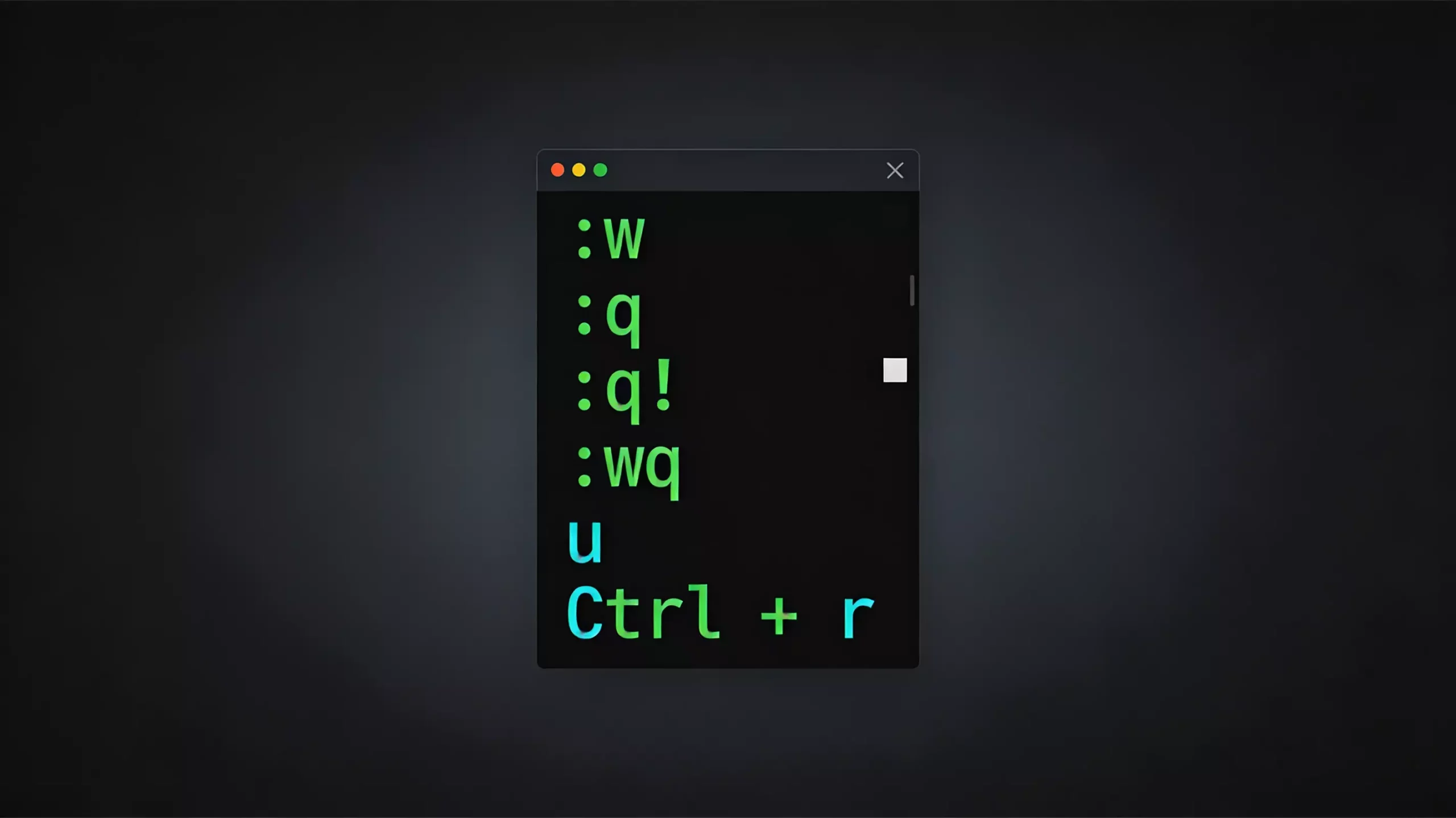
المشكلة: لماذا يبدو الخروج من Vim معقداً؟
بالنسبة لكثير من المبتدئين، أول صدمة مع Vim تكون لحظة الرغبة في الخروج من الملف وعدم معرفة الأمر الصحيح.
لذلك، تجد البعض يغلق نافذة التيرمينال بالكامل، أو في المقابل يعيد تشغيل الجهاز فقط لأنه لا يعرف كيف يحفظ أو يخرج بأمان.
نتيجةً لذلك، تتكوّن صورة ذهنية أن Vim معقّد وغير عملي، مع أن المشكلة الحقيقية غالباً تكون في عدم فهم أوامر الحفظ والخروج والتراجع الأساسية.
في هذا المقال سنحوّل هذه المشكلة إلى سلسلة حلول بسيطة، حتى تصبح عملية الحفظ والخروج والتراجع جزءاً طبيعياً من روتينك اليومي داخل Vim.
فهم وضع Normal قبل استخدام أوامر الحفظ
قبل أي أمر، تحتاج أن تتأكد أنك في Normal mode وليس في Insert mode.
لذلك، إذا كنت تكتب نصاً ثم أردت تنفيذ أمر حفظ أو خروج، اضغط أولاً على Esc للتأكد من العودة إلى Normal mode.
في المقابل، محاولة كتابة الأوامر وأنت في Insert mode ستجعل Vim يكتبها كنص داخل الملف، ونتيجةً لذلك لن تحصل على السلوك الذي تتوقعه.
اجعل قاعدة ثابتة لنفسك: أي أمر يبدأ بنقطتين : يجب أن يُنفَّذ من Normal mode بعد الضغط على Esc.
أوامر الحفظ الأساسية في Vim
1. حفظ الملف مع البقاء داخله
أبسط أمر حفظ في Vim هو:
text:w
- يكتب التغييرات إلى الملف على القرص.
- يبقيك داخل Vim لمتابعة العمل.
إذا كان الملف جديداً ولم يتم تحديد اسم له، يمكنك استخدام:
text:w اسم_الملف.txt
بهذا الشكل تحفظ الملف باسم جديد، بالإضافة إلى ذلك يمكنك لاحقاً استخدام :w فقط للحفظ السريع.
2. أخطاء شائعة مع الحفظ
المشكلة 1: كتابة w: بدلاً من :w
- كثير من المبتدئين يعكسون ترتيب النقطتين.
- الحل: تذكّر أن جميع الأوامر تبدأ بـ
:متبوعة بالحرف، لذلك اكتب دائماً:wوليس العكس.
المشكلة 2: رسالة “E212: Can’t open file for writing”
- تظهر غالباً عند عدم امتلاك صلاحيات الكتابة على الملف.
- الحل السريع في هذه الحالة يكون إما فتح الملف بصلاحيات أعلى، أو حفظه باسم جديد داخل مسارك الشخصي، ثم في المقابل نسخه لاحقاً للمسار المطلوب باستخدام sudo.
أوامر الخروج من Vim بدون تعقيد
1. الخروج مع الحفظ
الأمر الأشهر هو:
text:wq
- يحفظ التغييرات.
- يخرج من Vim ويغلق الملف.
يمكنك أيضاً استخدام:
text:x
الذي يؤدي نفس الغرض تقريباً مع حفظ الملف فقط إذا كانت هناك تغييرات فعلية، ونتيجةً لذلك يقلل عدد عمليات الكتابة غير الضرورية على القرص.
2. الخروج بدون حفظ
إذا أجريت تغييرات واكتشفت أنك لا تريد الاحتفاظ بها، فيمكنك استخدام:
text:q!
- يخرج من Vim.
- يتجاهل التغييرات التي لم تُحفظ.
في المقابل، استخدام :q فقط سيؤدي إلى رسالة خطأ إذا كانت هناك تغييرات غير محفوظة، لذلك تمت إضافة ! لتأكيد الخروج القسري.
3. أخطاء شائعة عند الخروج
المشكلة 1: الأمر :q لا يعمل ويظهر تحذير بوجود تعديلات
- السبب: هناك تغييرات لم تُحفظ بعد.
- الحل: إمّا
:wqللحفظ والخروج، أو:q!للخروج بدون حفظ حسب ما تريد.
المشكلة 2: محاولة استخدام Ctrl + C أو إغلاق التيرمينال كل مرة
- هذا يسبب فقدان السيطرة على التدفق الطبيعي لعملك، بالإضافة إلى ذلك قد يؤدي لفقدان عمل لم تحفظه.
- الحل: تعوّد على أوامر
:w,:wq,:q, و:q!حتى تصبح رد فعل تلقائي.
التراجع عن التغييرات (Undo) في Vim
1. التراجع خطوة بخطوة
أبسط أوامر التراجع هو:
textu
- يعيدك خطوة واحدة إلى الوراء في تاريخ التغييرات داخل الملف.
- كل مرة تضغط فيها
uتتراجع عن تغيير سابق.
في المقابل، إذا بالغت في التراجع، يمكنك استخدام:
textCtrl + r
- لإعادة التغييرات التي تراجعت عنها (Redo).
بهذا الأسلوب تحصل على تسلسل تراجع/إعادة شبيه بما يوجد في المحررات الرسوميّة، لكن مع سرعة أكبر من لوحة المفاتيح.
2. التراجع على مستوى السطر
في بعض الأحيان تريد التراجع عن كل ما حدث في السطر الحالي دفعة واحدة.
لذلك، يمكنك استخدام:
textU
- يُرجع السطر الحالي إلى حالته الأصلية قبل آخر مجموعة تغييرات تمت عليه.
نتيجةً لذلك، يصبح لديك ثلاثة مستويات من التحكم: تراجع بسيط u، إعادة Ctrl + r، وتراجع خاص بالسطر U.
أخطاء شائعة مع التراجع وكيفية حلها
1: نسيان الضغط على Esc قبل التراجع
- إذا كنت في Insert mode وضغطت
u، سيُكتب الحرف داخل النص بدلاً من تنفيذ التراجع. - الحل: اضغط دائماً
Escأولاً، ثم استخدمuأوCtrl + r.
2: فقدان تغييرات كثيرة بضغطة واحدة
- أحياناً تشعر أن
uأعادك إلى حالة أقدم مما تتوقع. - الحل: استخدم
Ctrl + rللتقدّم خطوة للأمام حتى تصل للحالة التي تريدها، بالإضافة إلى ذلك حاول التراجع بهدوء خطوة خطوة.
3: عدم فهم “متى يبدأ ومتى ينتهي” التراجع
- Vim يسجّل التغييرات في “مجموعات” بناءً على ما تفعله، وليس كل حرف على حدة دائماً.
- لذلك، قد ترى أن ضغطة واحدة على
uتلغي أكثر من حركة بسيطة، ونتيجةً لذلك تشعر أن التراجع “قوي أكثر من اللازم”. - الحل العملي هنا هو حفظ الملف بشكل متكرّر (
:w) عند الوصول لنقطة مرضية في عملك حتى تستطيع الرجوع إلى حالة مستقرة بسهولة.
سيناريوهات عملية: من المشكلة إلى الحل
سيناريو 1: علِقت داخل Vim ولا تعرف ماذا تفعل
المشكلة:
فتحت ملفاً، أجريت تعديلات، والآن لا تعرف كيف تحفظ أو تخرج.
الحل خطوة بخطوة:
- اضغط
Escعدة مرات للتأكد أنك في Normal mode. - اكتب
:wثم Enter لحفظ التغييرات. - اكتب
:qثم Enter للخروج.
إذا لم ترد حفظ التغييرات:
- اضغط
Esc. - اكتب
:q!ثم Enter للخروج بدون حفظ.
سيناريو 2: حذفت جزءاً من الكود بالخطأ
المشكلة:
أمر واحد (مثل dd أو x) حذف سطراً أو حرفاً مهماً.
الحل:
- اضغط
Esc. - اضغط
uللتراجع عن آخر تغيير. - إذا تراجعت أكثر من اللازم، استخدم
Ctrl + rللعودة للأمام.
بهذا الشكل تحل المشكلة فوراً، بالإضافة إلى ذلك تتعلم الاعتماد على تاريخ التغييرات بدلاً من إعادة كتابة الكود.
نصائح عملية لتجنّب الأخطاء مستقبلاً
- احفظ بشكل متكرر باستخدام
:wخلال العمل، لذلك لا تخاف من تجربة أوامر جديدة. - استخدم
:w filename.backupأحياناً لإنشاء نسخة احتياطية سريعة، ونتيجةً لذلك تقل احتمالية فقدان عمل مهم. - اجعل الخروج دائماً عبر
:wqأو:q!بدلاً من إغلاق التيرمينال بالقوة، بالإضافة إلى ذلك حاول أن تتذكّر أن زرEscهو صديقك الأول في Vim.
بعد هذا ستصبح عمليات الحفظ والخروج والتراجع جزءا من روتينك اليومي ولن تحتاج الى تذكرها كل مرة.الحفظ والخروج والتراجع جزءا من روتينك اليومي ولن تحتاج الى تذكرها كل مرة.