
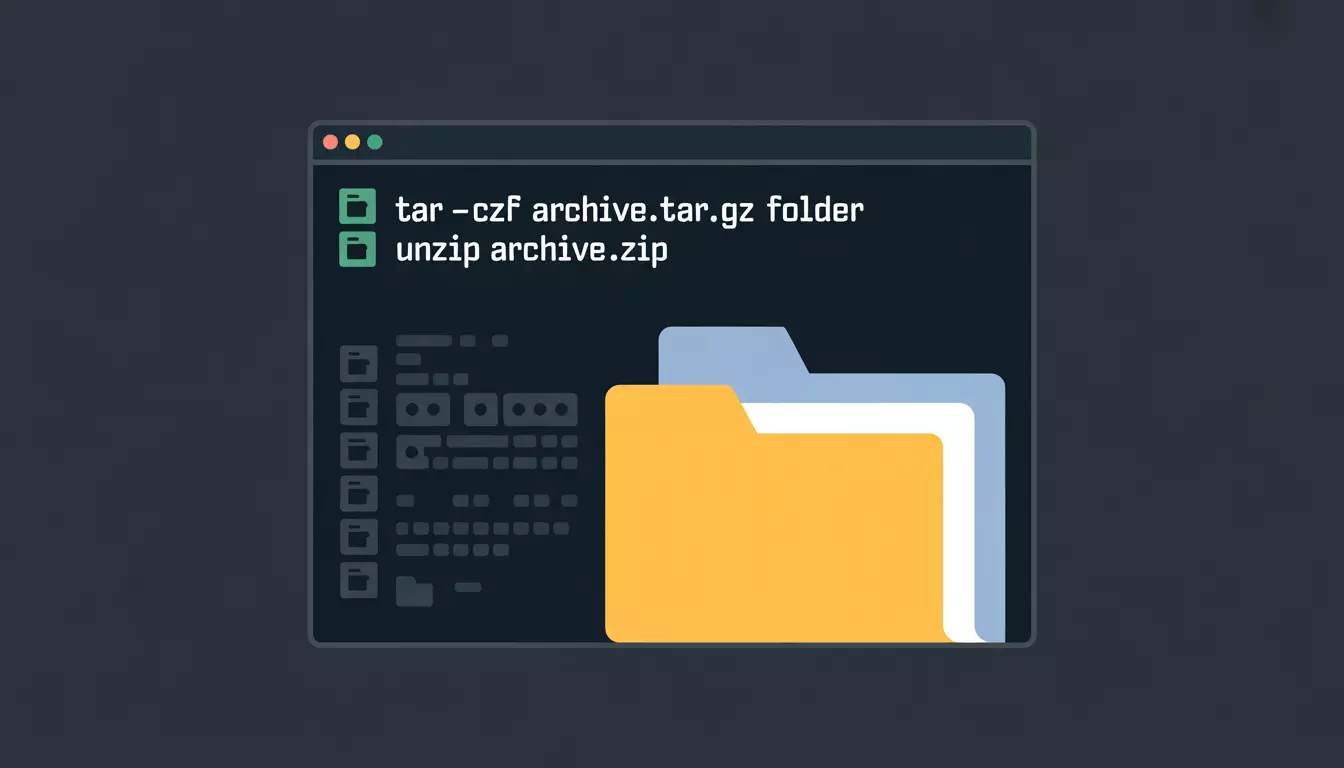
عند العمل على Linux، غالبا ما تحتاج إلى ضغط الملفات لتوفير المساحة أو لتجميع عدة ملفات في ملف واحد بغرض النقل أو النسخ الاحتياطي.
ولذلك يوفّر Linux أدوات قوية لهذا الغرض، وأشهرها tar و zip.
في هذا المقال، ستتعلّم كيفية استخدامهما بطريقة عملية وآمنة.
ما هو أمر tar؟
أمر tar يستخدم لتجميع الملفات في ملف واحد يعرف باسم أرشيف (Archive).
عادة مايستخدم tar مع أدوات ضغط مثل gzip أو xz للحصول على ملف مضغوط بحجم أصغر.
إنشاء ملف tar مضغوط
على سبيل المثال: لضغط مجلد باستخدام tar و gzip:
tar -czf archive.tar.gz folder_name
شرح الخيارات:
-cإنشاء أرشيف جديد-zاستخدام gzip للضغط-fتحديد اسم الملف الناتج
فك ضغط ملف tar.gz
لاستخراج محتوى الأرشيف:
tar -xzf archive.tar.gz
يفك هذا الأمر جميع الملفات في المجلد الحالي.
عرض محتوى الأرشيف دون فك الضغط
في بعض الحالات، تريد معرفة ما بداخل الملف فقط:
tar -tf archive.tar.gz
يساعدك هذا الأمر على التأكد من المحتوى قبل الاستخراج.
الضغط باستخدام zip
أمر zip يستخدم بكثرة لأنه متوافق مع معظم الأنظمة.
ضغط مجلد باستخدام zip
zip -r archive.zip folder_name
الخيار -r يضغط جميع الملفات والمجلدات الفرعية.
فك ضغط ملف zip
لاستخراج ملف zip:
unzip archive.zip
ينشئ هذا الأمر الملفات في نفس المسار الحالي.
متى تستخدم tar ومتى تستخدم zip؟
- نستخدم tar عندما:
- تعمل داخل بيئة Linux فقط
- تحتاج إلى تحكم أكبر بالضغط
- تتعامل مع نسخ احتياطية
- نستخدم zip عندما:
- تشارك الملفات مع أنظمة أخرى
- تريد توافقًا واسعًا
- تحتاج إلى أمر بسيط وسريع
اختيار الأداة الصحيحة يسهّل العمل ويوفّر الوقت.
أخطاء شائعة عند الضغط
يقع بعض المستخدمين في أخطاء مثل:
- نسيان الخيار
-rمع zip - فك الضغط في مسار غير مناسب
- الكتابة فوق ملفات موجودة دون قصد
لهذا ينصح بالتحقق من المسار قبل التنفيذ يمنع هذه المشاكل.
نصائح مهمة
- استخدم أسماء واضحة للملفات المضغوطة
- قم بعرض محتوى الأرشيف قبل الاستخراج
- تجنّب فك الضغط داخل مجلدات النظام
اتباع هذه النصائح يجعل عملية الضغط أكثر أمانًا.
مقالات ذات صلة
البحث عن الملفات في Linux باستخدام find و locate
كيفية حذف الملفات والمجلدات في Linux بأمان
إدارة الملفات في Linux باستخدام Terminal
خاتمة
يعد ضغط وفك ضغط الملفات في Linux مهارة أساسية لكل مستخدم Terminal.
ولهذا فان إتقان أوامري tar و zip يساعدك على إدارة الملفات بكفاءة سواء للاستخدام الشخصي أو المهني.
في المقال القادم، سنشرح شرح صلاحيات الملفات في Linux: القراءة والكتابة والتنفيذ (read, write, execute) بطريقة مبسّطة.